关于计算机实训室签到功能的使用说明
|日期:2025-11-29 |访问量:
本功能可以帮助在计算机实训室上课的教师统计学生出勤情况,还可以确定本节课学生使用的是哪台机器,后续如有问题,可以快速定位。
我校计算机实训室有2套管理软件,分别是极域(206、207)和H3C Learningspace(201、202),以下将分开说明签到功能的使用方法。
以下是极域的操作步骤:
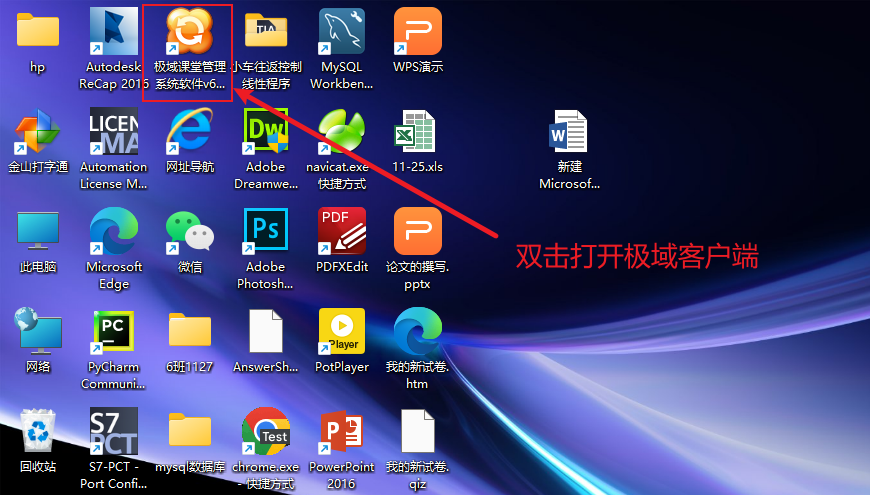
第一步:打开极域客户端,并启动所有学生机,此处不在赘述,如有疑问可查看信息中心官网关于计算机实训室的使用手册。
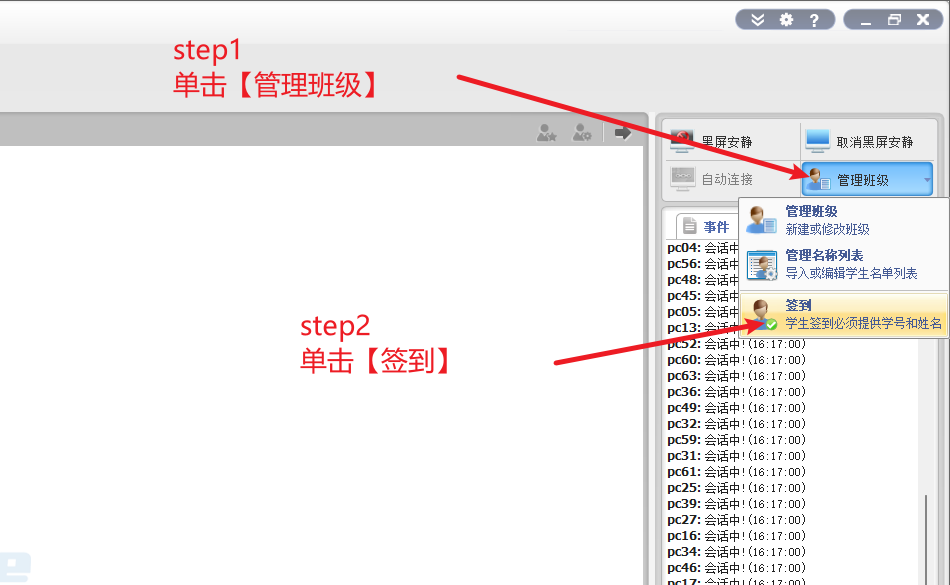
第二步:开启签到功能
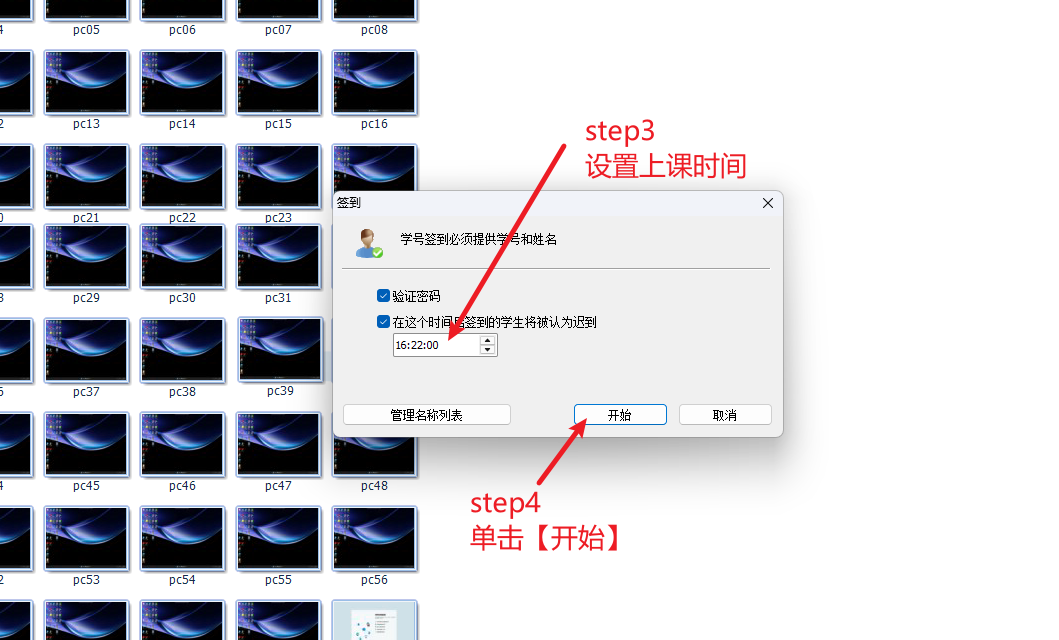
第三步:设置上课时间,方便统计学生登录是否迟到。
第四步:学生机显示登录界面,输入学生的学号及密码,密码为身份证后6位(最后一位如为X,替换为0).
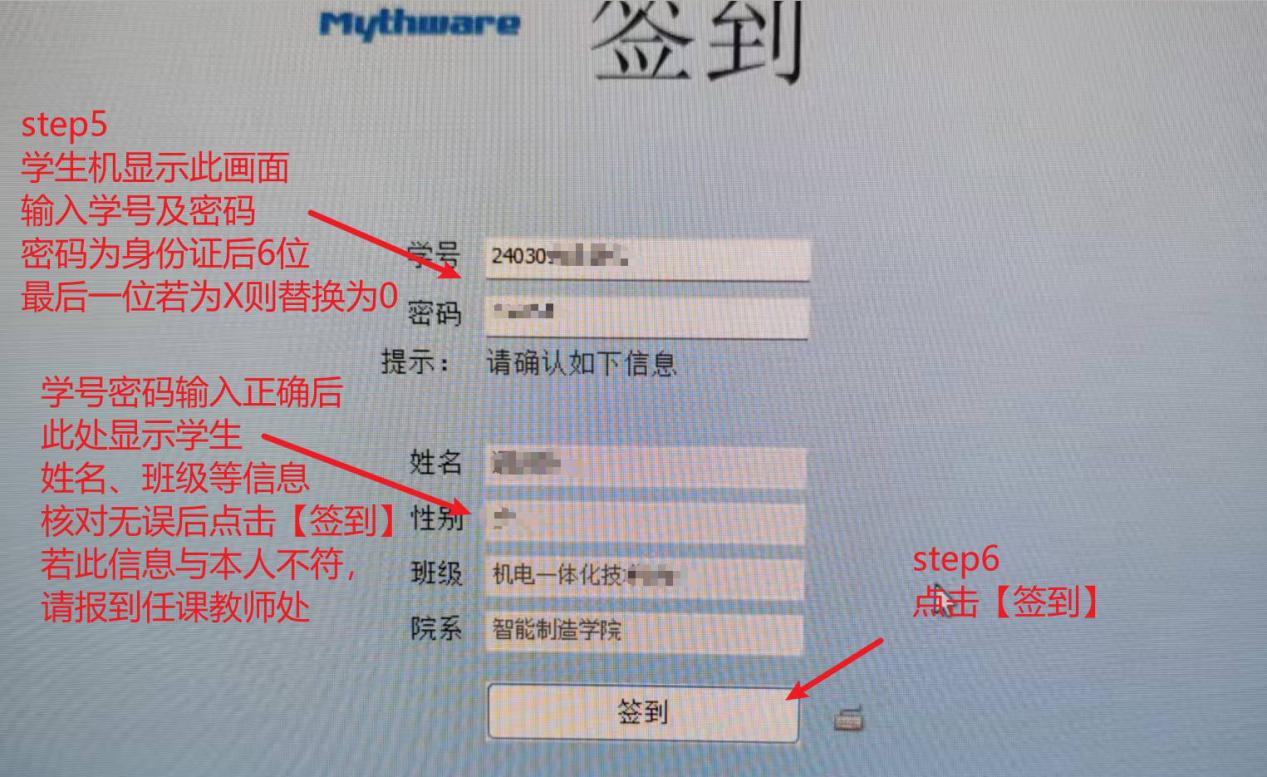
第五步:查看学生机登录情况。
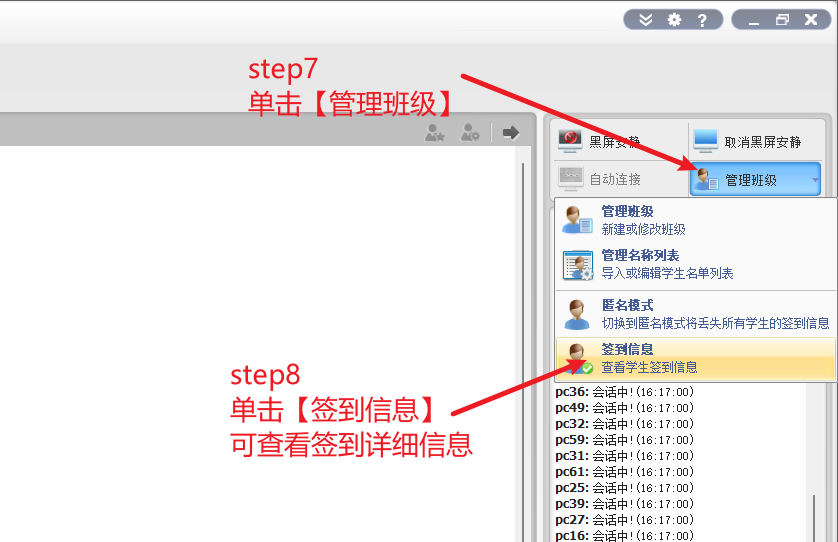
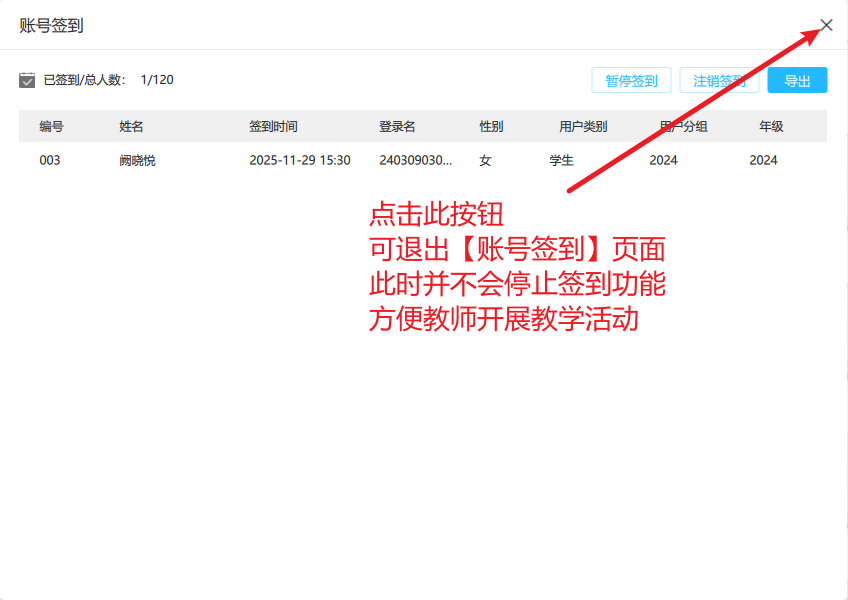
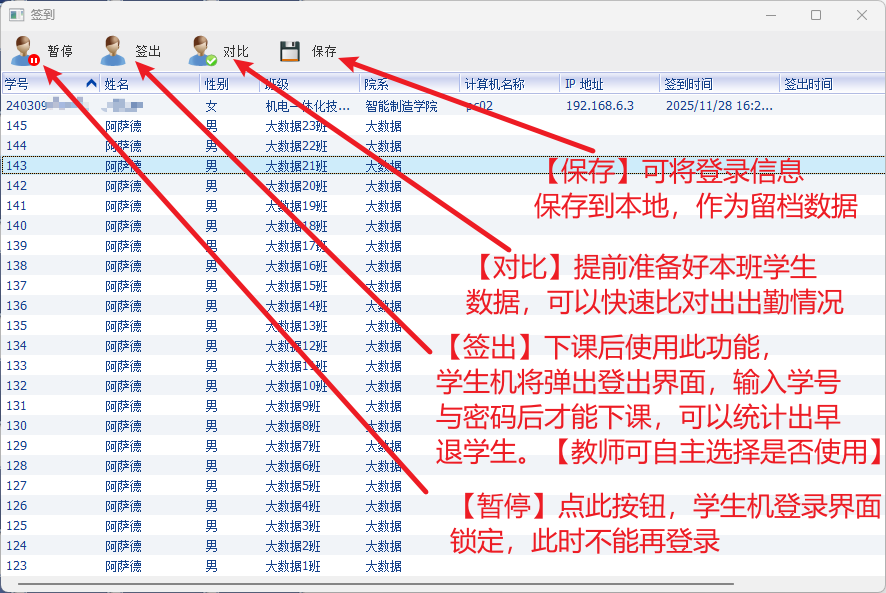
第六步:签到信息页面功能介绍。
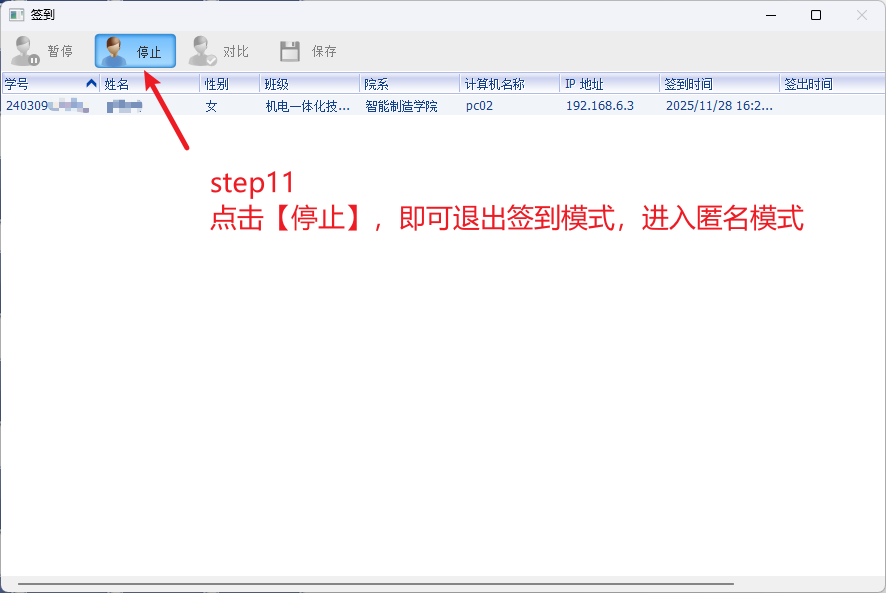
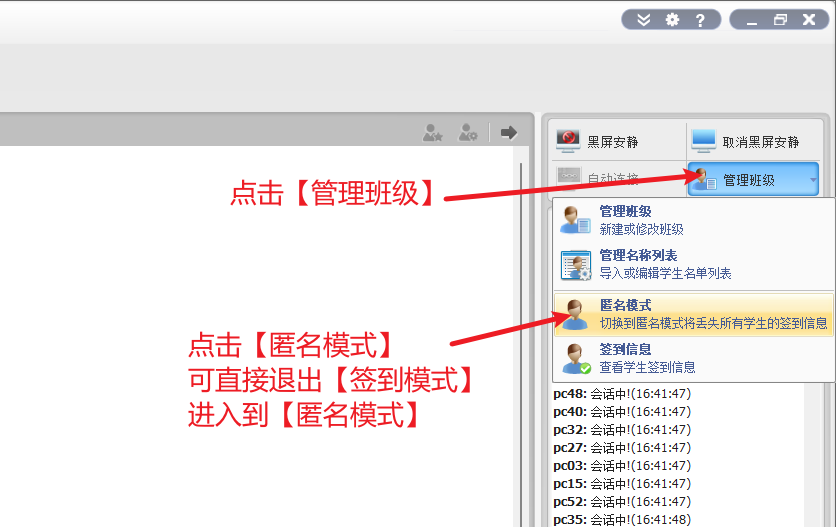
第七步:退出登录模式,下课后,教师需退出登录模式后,再关闭学生机、教师机。
退出登录模式方法1:
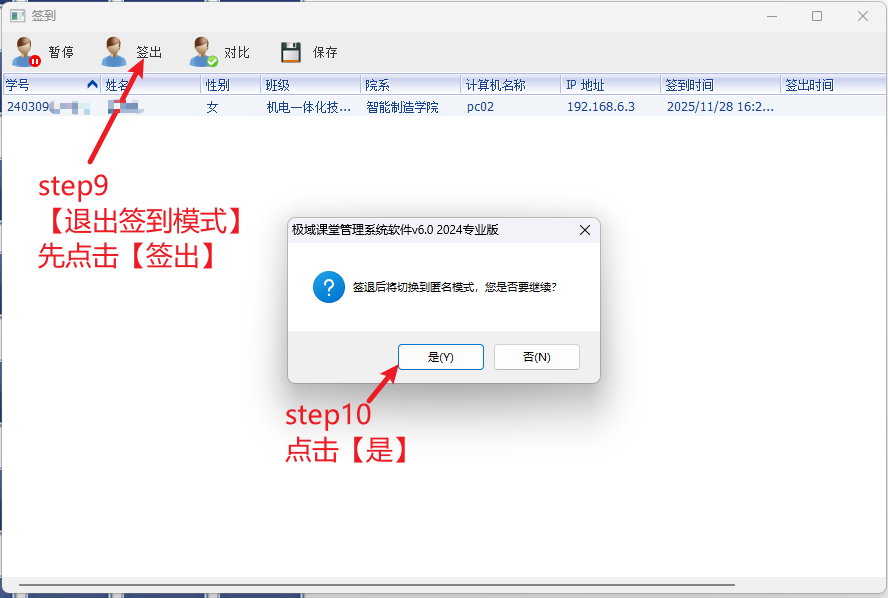
退出登录模式方法2:
以下是H3C Learningspace的操作步骤:
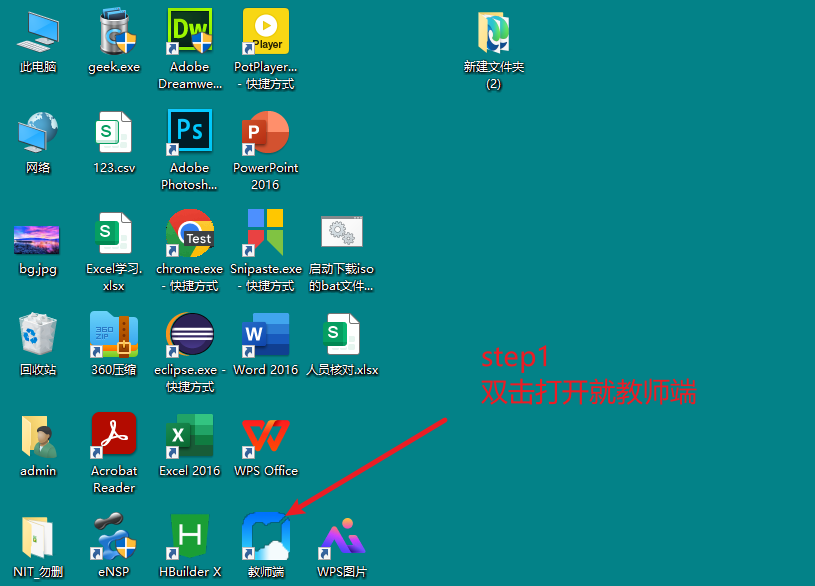
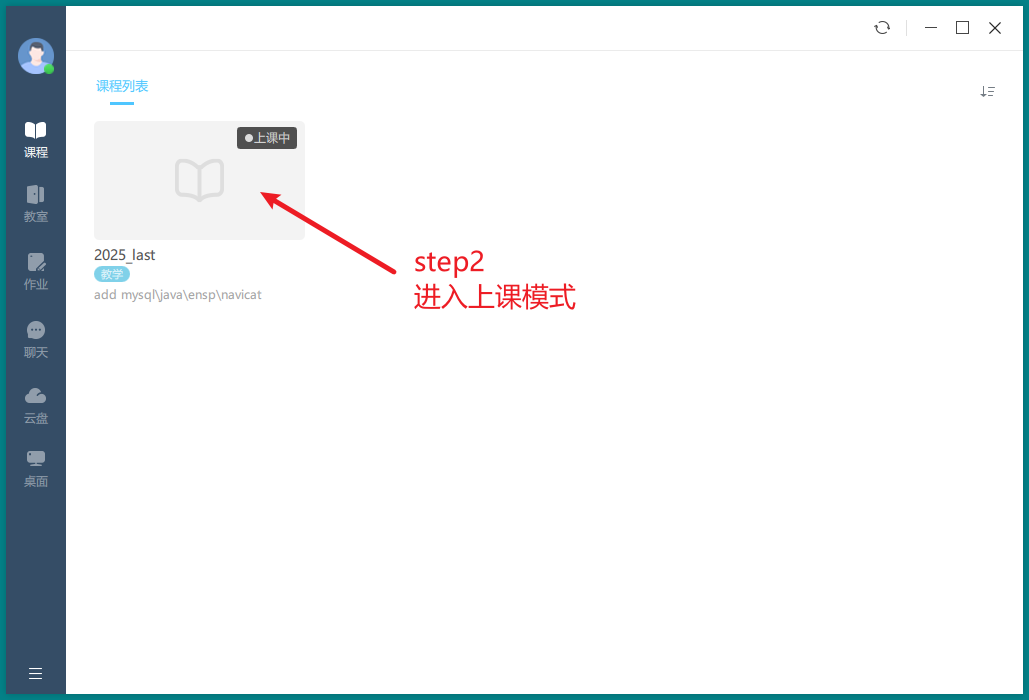
第一步:使用签到功能的前提是,教师机已进入上课模式,且学生机都已开机。
第二步:进入上课模式
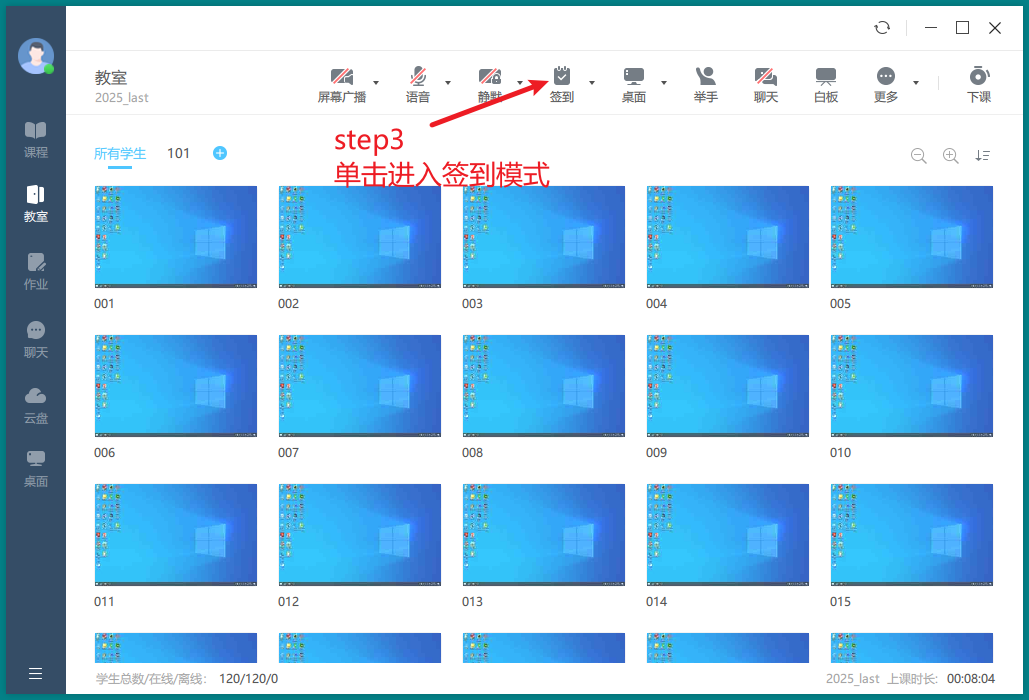
第三步:进入签到模式
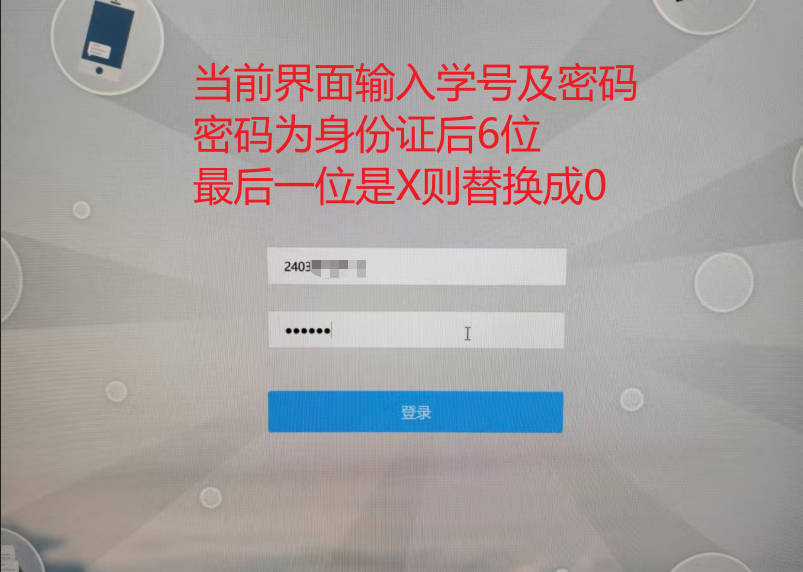
此时学生机显示如下界面,输入学号及密码即可登录
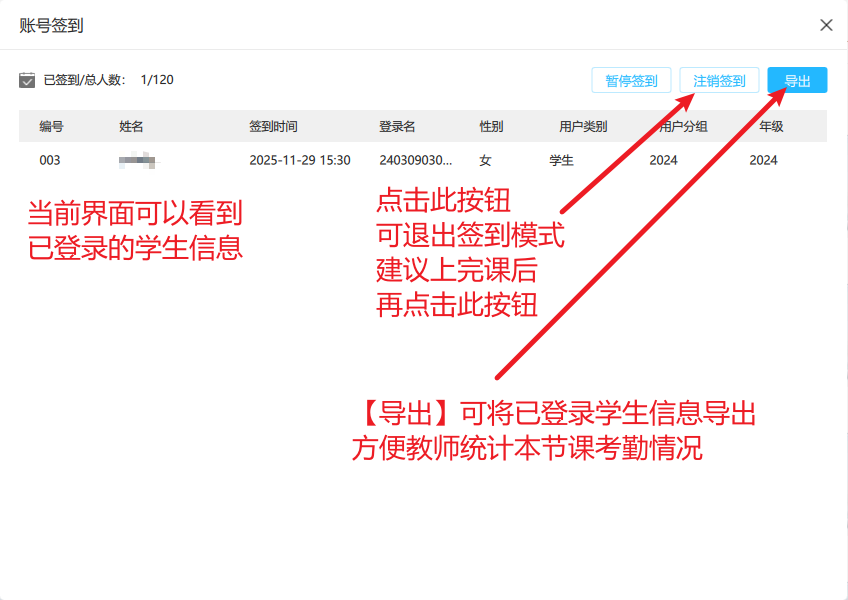
第四步:账号签到页面的使用说明
补充说明:将【账号签到】页面切到后台,保留签到功能的方法: